

Windows Sandbox is een hulpmiddel in Windows 11 of 10 waarmee er in een gevirtualiseerde omgeving apps kunt worden gestart. Het heet een Sandbox omdat het een afgeschermde omgeving is binnen het besturingssysteem.
Het voordeel van Windows Sandbox is dat u het kunt gebruiken om te testen. Alle apps en wijzigingen die u installeert in de Sandbox worden niet doorgevoerd op het besturingssysteem.
Windows Sandbox biedt verschillende voordelen ten opzichte van traditionele virtuele machines. Het gebruikt minder schijfruimte, is sneller op te zetten en is veiliger omdat het volledig is geïsoleerd van het besturingssysteem. Het nadeel is dat het een functie betreft die alleen beschikbaar is in Windows versie professional en Enterprise licenties. Dus niet in een standaard Windows home versie.
Als u Windows Sandbox toch wilt gebruiken in Windows Home dan is dit mogelijk via een script. In dit artikel leest u hoe u Windows Sandbox toch kunt installeren in Windows home.
Windows Sandbox installeren in Windows 11 of 10 Home
Het is belangrijk voordat u doorgaat dat u virtualisatie inschakelt in de EUFI/BIOS. Kopieer en plak onderstaand script via een nieuw tekstdocument in kladblok.
@echo off

echo Checking for permissions
>nul 2>&1 "%SYSTEMROOT%\system32\cacls.exe" "%SYSTEMROOT%\system32\config\system"

echo Permission check result: %errorlevel%

REM --> If error flag set, we do not have admin.
if '%errorlevel%' NEQ '0' (
echo Requesting administrative privileges...
goto UACPrompt
) else ( goto gotAdmin )

:UACPrompt
echo Set UAC = CreateObject^("Shell.Application"^) > "%temp%\getadmin.vbs"
echo UAC.ShellExecute "%~s0", "", "", "runas", 1 >> "%temp%\getadmin.vbs"

echo Running created temporary "%temp%\getadmin.vbs"
timeout /T 2
"%temp%\getadmin.vbs"
exit /B

:gotAdmin
if exist "%temp%\getadmin.vbs" ( del "%temp%\getadmin.vbs" )
pushd "%CD%"
CD /D "%~dp0"

echo Batch was successfully started with admin privileges
echo .
cls
Title Sandbox Installer

pushd "%~dp0"

dir /b %SystemRoot%\servicing\Packages\*Containers*.mum >sandbox.txt

for /f %%i in ('findstr /i . sandbox.txt 2^>nul') do dism /online /norestart /add-package:"%SystemRoot%\servicing\Packages\%%i"

del sandbox.txt

Dism /online /enable-feature /featurename:Containers-DisposableClientVM /LimitAccess /ALL

pause
Als u het script niet met enters kunt kopiëren, download u hier het script.
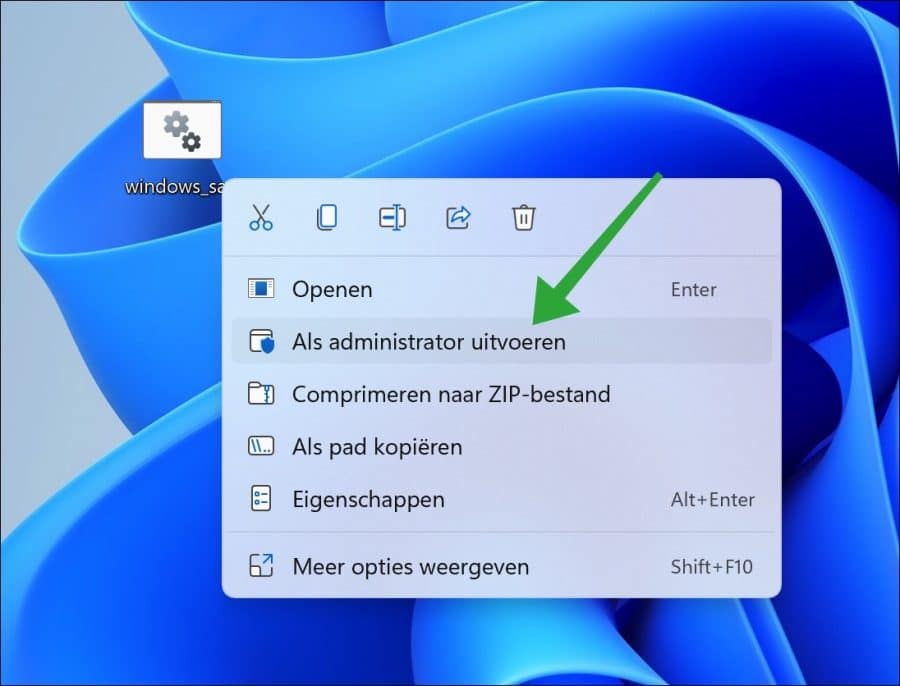
Sla het script op als “windows_sandbox_installeren.bat”. Als batch bestand. Klik met de rechtermuisknop op het bestand en klik op “Als administrator uitvoeren”.
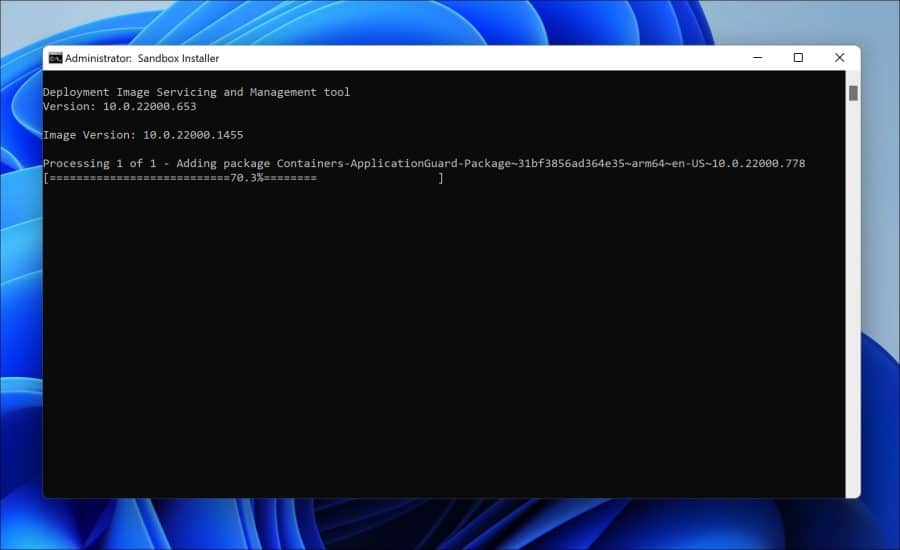
Wacht tot Windows Sandbox in Windows home is geïnstalleerd.
U kunt nu Windows Sandbox installeren via de optionele onderdelen. Ik hoop u hiermee geholpen te hebben. Bedankt voor het lezen!
Lees ook: Hyper-V aanzetten of Hyper-V installeren in Windows 11/10 Home
