

Als u van plan bent om OpenSSH server in Windows 11 te installeren, dan leest u in dit artikel hoe u dit kunt doen.
SSH is een protocol. Hiermee kunt u extern verbinding maken met een computer en er commando’s op uitvoeren via een versleutelde verbinding. We noemen dit een “shell” omdat het een beveiligde omgeving biedt voor extern beheer.
OpenSSH is een open-source variant van het SSH protocol die dus voor iedereen te gebruiken is. OpenSSH is als server beschikbaar in Windows 11 om te installeren. Dit is handig als u Windows 11 inzet als serveromgeving, een webserver bijvoorbeeld.
OpenSSH server installeren in Windows 11
Klik met de rechtermuisknop op de Startknop. In het menu klik op “instellingen”. In de instellingen klikt u op “apps”.
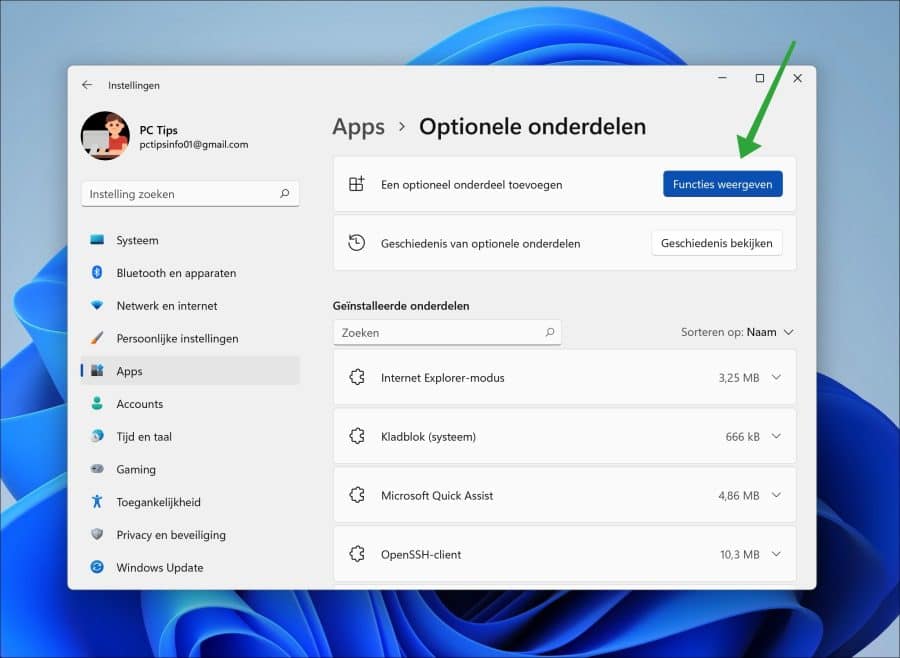
Omdat OpenSSH een optioneel onderdeel is in Windows 11 klikt u op “optionele onderdelen”.

Klik op “functies weergeven” om een optioneel onderdeel toe te voegen.
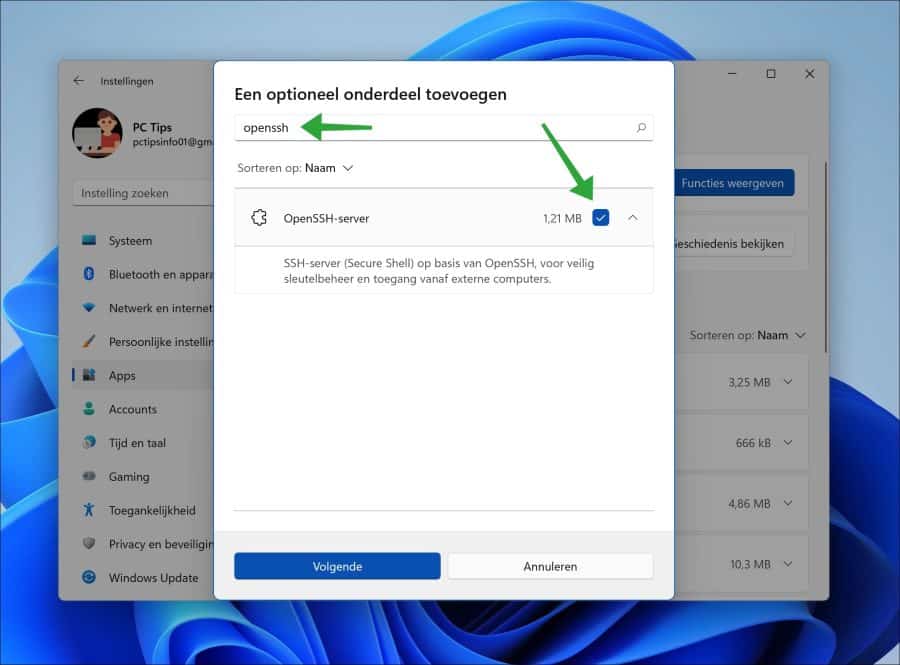
Zoek in het zoekveld op “openssh” en klik op “OpenSSH-server”. Klik op volgende om door te gaan naar installeren.
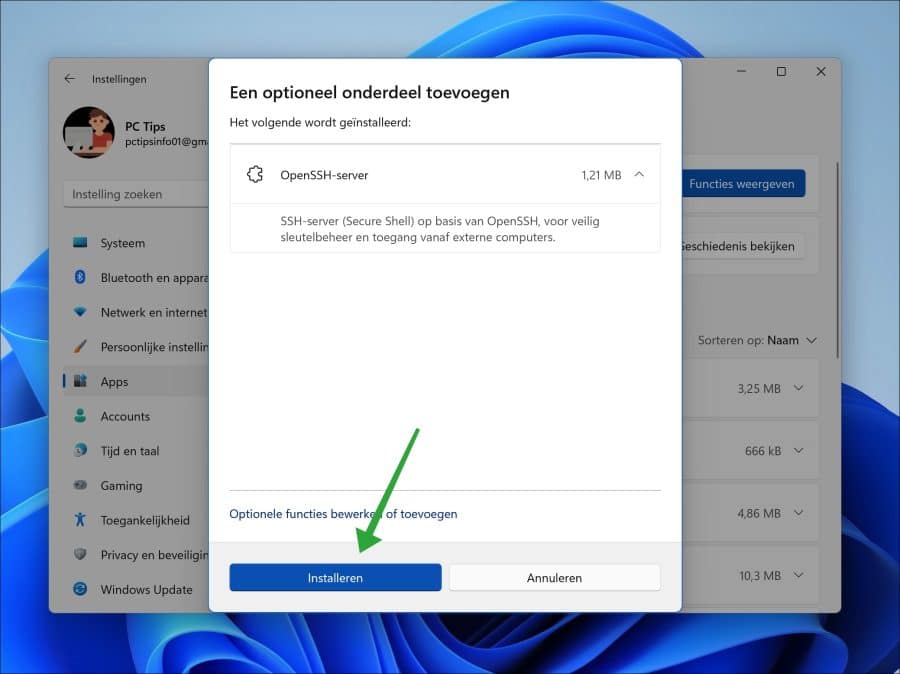
Bevestig nogmaals door op “installeren” te klikken.
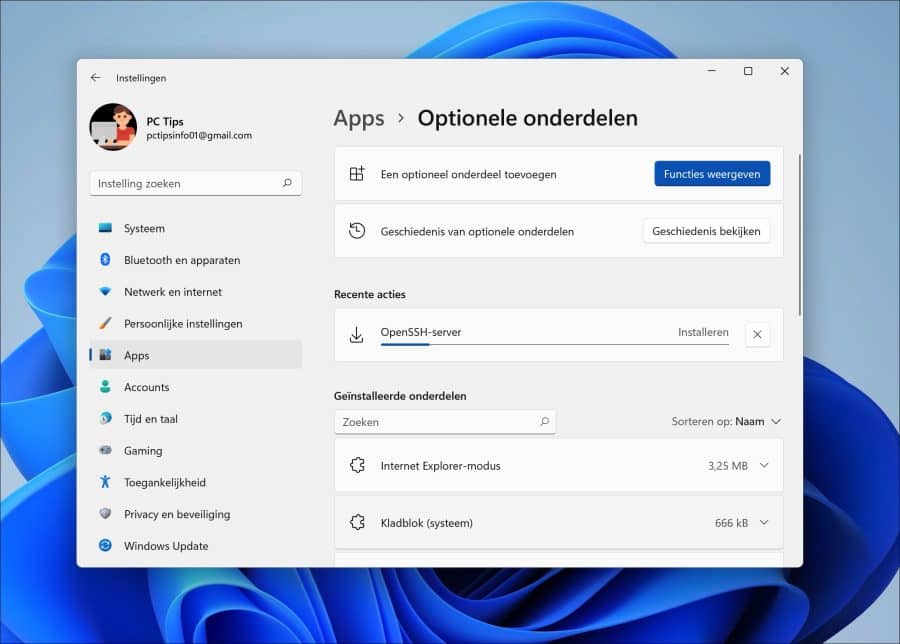
OpenSSH-server wordt vervolgens geïnstalleerd in Windows 11.
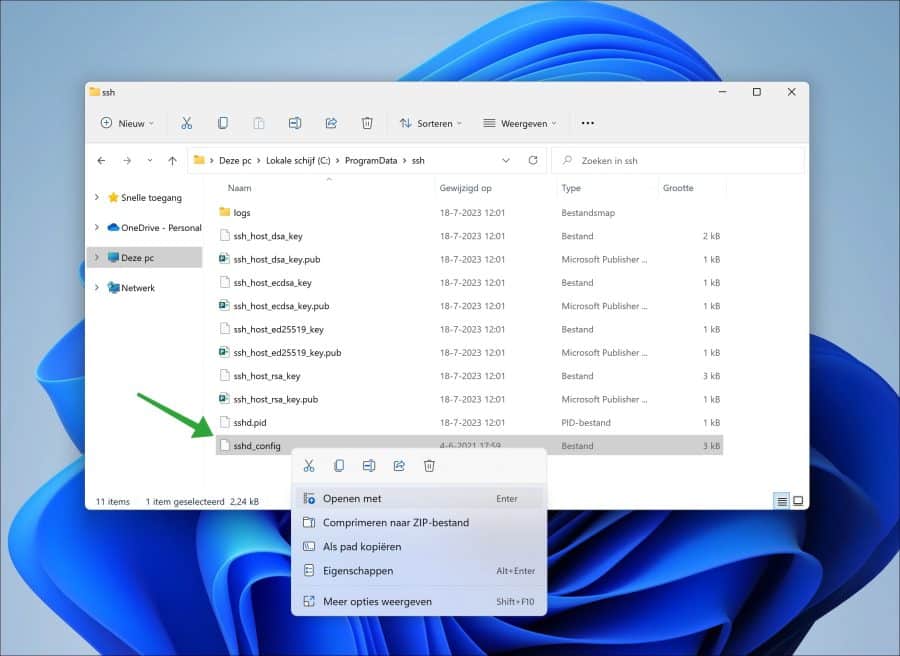
Na installatie dient u wijzigingen te doen aan het configuratiebestand voor OpenSSH. Dit “openssh_config” configuratiebestand kunt u vinden op de volgende verborgen locatie:
C:\ProgramData\ssh
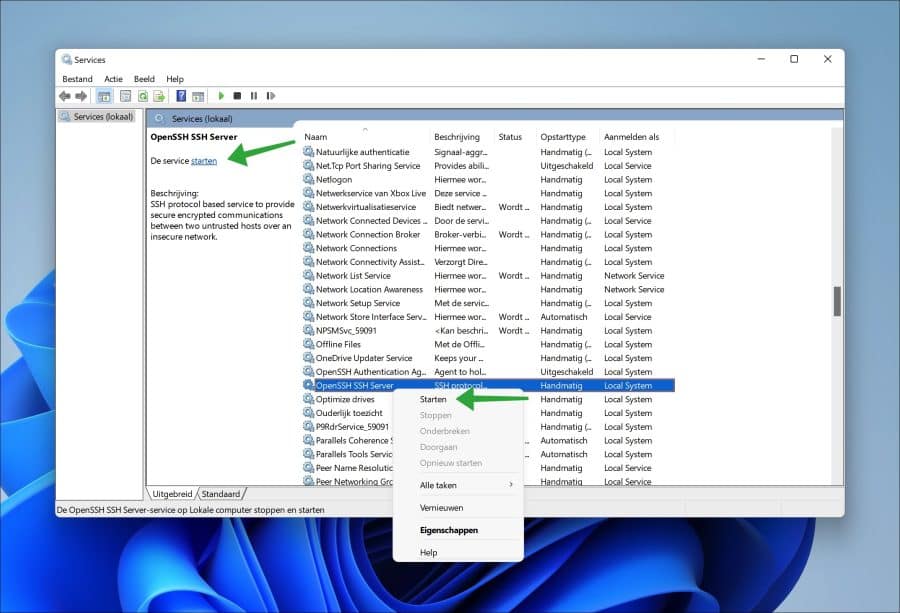
Echter, voordat hier bestanden staan moet eerst de SSH service worden gestart. Klik met de rechtermuisknop op de Startknop. Klik op “uitvoeren” in het menu. In het uitvoeren venster type: services.msc
Zoek in de lijst van services naar:
- OpenSSH SSH Server (afgekort: sshd)
- OpenSSH Authentication Agent (afgekort: ssh-agent)
Start beide services en pas eventueel de service status aan naar automatisch zodat ze worden opgestart bij het aanmelden in Windows 11.
U kunt nu het “sshd_config” bestand bewerken in de eerder genoemde locatie. Als u hieraan aanpassingen doet dan dient u de services te herstarten.
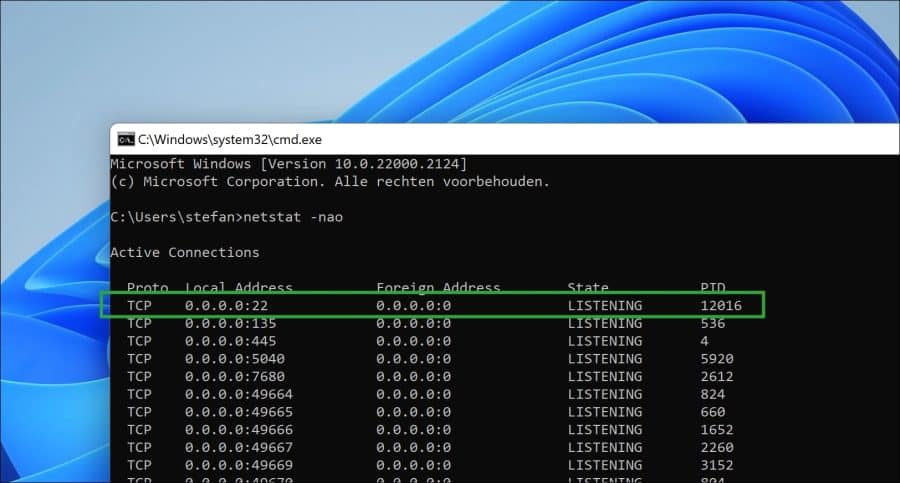
Als alles goed is geïnstalleerd en geconfigureerd, dan kunt u via het netstat commando:
netstat -nao
controleren of poort “22” is geopend op “localhost”. Eventuele uitzonderingen in de Windows of externe firewall moeten worden geconfigureerd om extern toegang te krijgen tot poort 22 SSH.
Ik hoop u hiermee geholpen te hebben. Bedankt voor het lezen!
