

Om uw computer zo goed mogelijk te behouden is het raadzaam om de gezondheid van de harde schijf (HDD) of SSD-schijf te controleren.
Door te controleren of de ingebouwde of aangesloten schijf nog gezond is, kunt u bepalen of de schijf vervangen dient te worden of niet. Door de schijf op tijd te vervangen voorkomt u dataverlies door foutieve of beschadigde data.
U kunt de status van de schijf controleren via ingebouwde hulpmiddelen in Windows zelf zoals via de Opdrachtprompt en Windows Management Instrumentation (WMI).
Gezondheid van HDD en SSD controleren
Om te beginnen opent u een Opdrachtprompt als administrator.
In het Opdrachtprompt, type:
wmic diskdrive get status
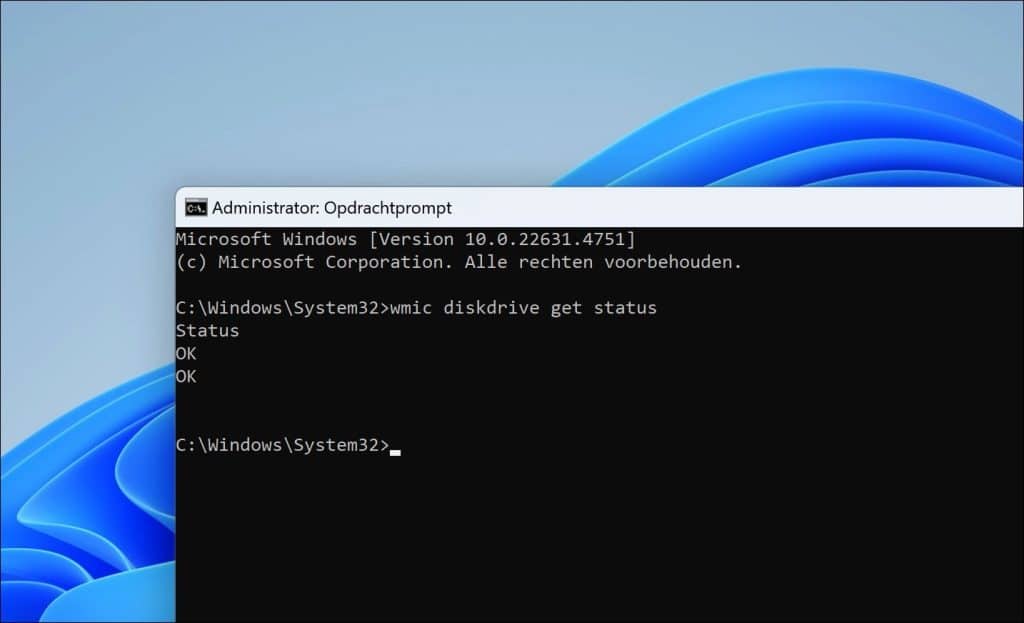
Wat betekent de output?
De status kan verschillende waarden hebben:
- OK → De schijf functioneert normaal.
- Pred Fail → De schijf heeft een voorspellende fout gedetecteerd, wat betekent dat hij waarschijnlijk binnenkort defect zal raken. Dit is vaak gebaseerd op S.M.A.R.T.-gegevens.
- Error → Er is een fout gedetecteerd.
- Degraded → De schijf presteert slechter dan normaal.
- Unknown → De status van de schijf kan niet worden bepaald.
Dit commando geeft alleen een eenvoudige status weer en is niet de meest betrouwbare methode om schijfproblemen te detecteren.
Lees ook: (Artikel gaat hieronder verder)
Schijfproblemen kunnen zich na verloop van tijd voordoen op iedere computer, ook op een Windows 11 computer. U…

Lenovo levert op de meeste laptops en desktops standaard de software Lenovo Vantage mee. Deze app is specifiek…

Het is iets wat gelukkig niet al te vaak voorkomt, maar als het voorkomt, is het uiterst vervelend.…

Een schijf formatteren is iets wat met regelmaat wordt uitgevoerd als u een computer bezit. Het formatteren van…

Wilt u het Windows register opschonen? Het register is een centrale database in Windows die instellingen en configuraties…

Event Viewer, ook bekend als Logboeken in de Nederlandse versie van Windows 11, is een hulpmiddel waarmee u…
Hulpmiddel voor gezondheid van de harde schijf
Voor een grondigere controle kunt u beter S.M.A.R.T.-gegevens uitlezen met een tool zoals:
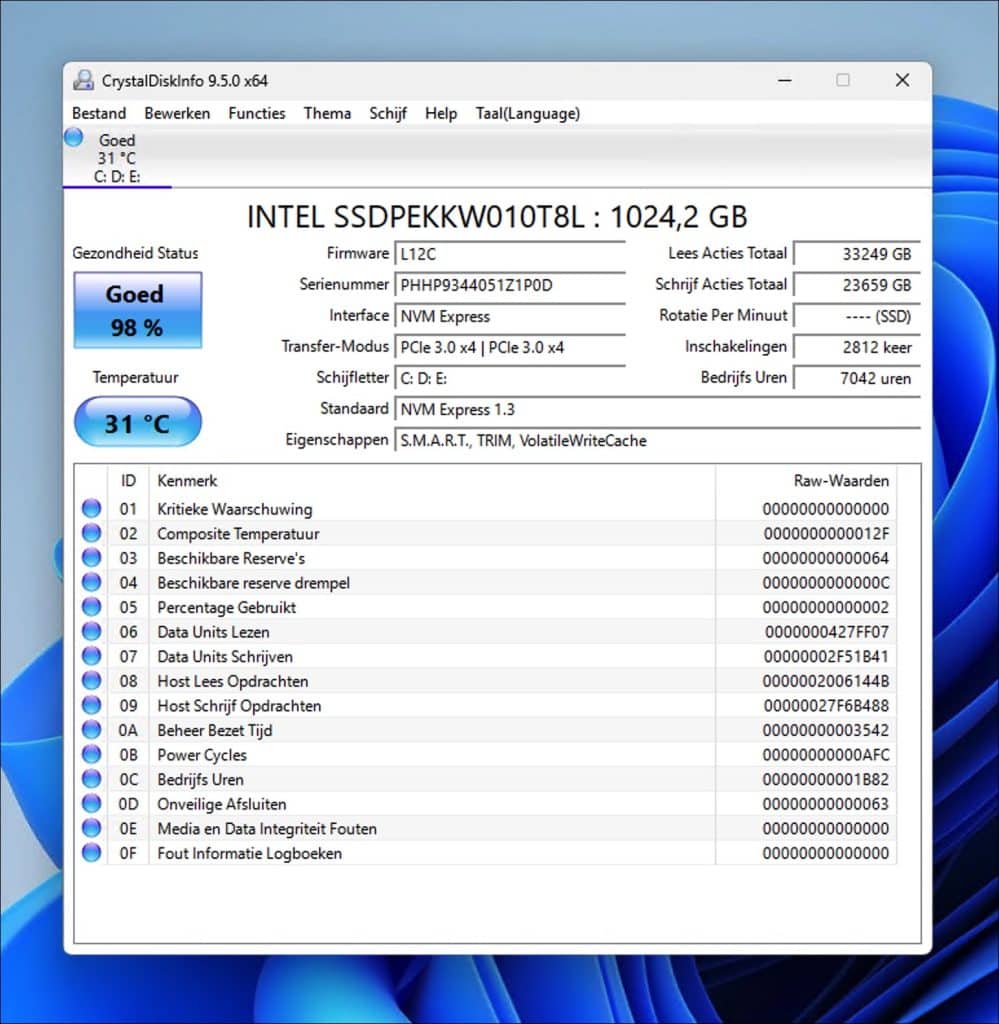
U ziet in CrystalDiskInfo aanvullende informatie zoals de gezondheid uitgedrukt in percentage en de temperatuur van de schijf.
Als u verder kijkt, ziet u verschillende eigenschappen van de schijf, zoals het totaal aan lees- en schrijfacties, het aantal inschakelingen, en hoeveel uren de schijf in het totaal is gebruikt.
Deze informatie geeft een goede indicatie over de gezondheid van de schijf.
Lees verder: Temperatuur harde schijf meten.
Ik hoop u hiermee geïnformeerd te hebben. Bedankt voor het lezen!
Meld u gratis aan en word lid van ons nieuwe PC Tips forum.

Help mee
Mijn computertips zijn gratis en bedoeld om andere mensen te helpen. Door deze pc-tip te delen op een website of social media, helpt u mij meer mensen te bereiken.Overzicht met computertips
Bekijk ook mijn uitgebreide overzicht met praktische computertips, overzichtelijk gesorteerd per categorie.