
Wanneer u een printer gaat diagnosticeren, is het afdrukken van een testpagina een uitstekend beginpunt.
Door een testpagina af te drukken, kunt u niet alleen controleren of de printer correct is geïnstalleerd, maar ook de kwaliteit van de cartridges beoordelen. U kunt kijken naar strepen, vlekken of het inktpeil. Bovendien is het een goede manier om de printer te activeren als deze lange tijd niet is gebruikt.
De inhoud van een testpagina bevat vaak informatie over de printer zelf en hoe deze is geconfigureerd. Dit zijn bijvoorbeeld de naam van de printer, de status van de printer, de printer netwerkinstellingen en een overzicht van kleurniveaus van geïnstalleerde cartridges.
Deze testpagina kunt u dus goed gebruiken om verschillende problemen op te lossen met een printer.
In dit artikel leest u hoe u een testpagina kunt afdrukken in Windows 11.
Een printer testpagina afdrukken in Windows 11
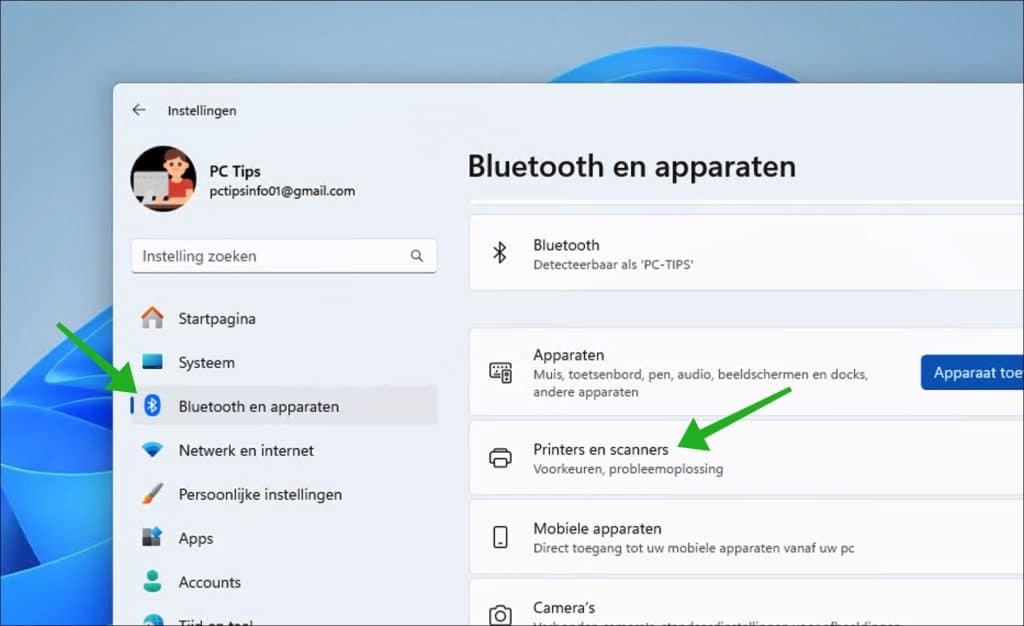
Om te beginnen opent u de instellingen. In de instellingen klikt u op “Bluetooth & apparaten”, vervolgens klikt u op “Printers en scanners”.
U ziet hier alle geïnstalleerde printers, klik op de naam van de printer waarmee u een testpagina wilt afdrukken.
Lees ook: (Artikel gaat hieronder verder)

Wanneer u regelmatig een specifieke instelling dient aan te passen, dan kunt u een snelkoppeling maken naar deze…
Als u het IP-adres van een printer wilt achterhalen, dan wilt u de printer meestal opnieuw instellen, problemen…

Als u hardware gaat koppelen met uw computer dan heeft de computer stuurprogramma's nodig om te communiceren met…

Lenovo levert op de meeste laptops en desktops standaard de software Lenovo Vantage mee. Deze app is specifiek…

Wanneer u een document afdrukt in Windows, komt deze altijd eerst in de printwachtrij terecht. Soms blijft een…

Wanneer u voor het eerst verbinding maakt met een netwerk in Windows 11, krijgt u de keuze tussen…
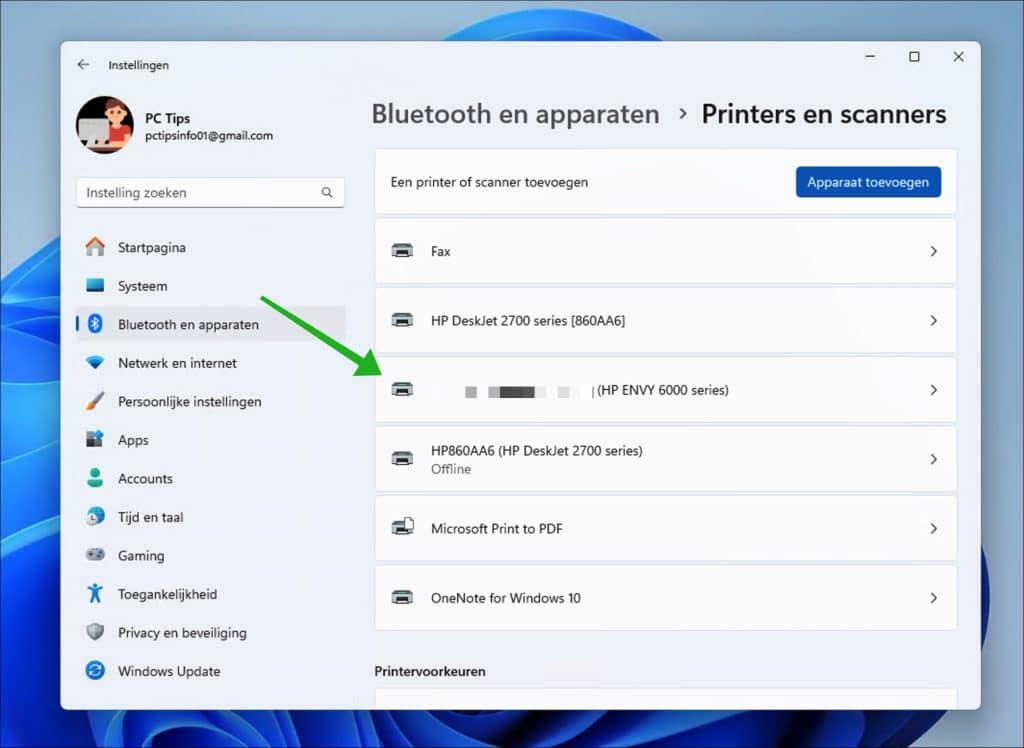
In de printerinstellingen klikt u op de knop “Testpagina afdrukken” om een testpagina de printer via de geselecteerde printer.
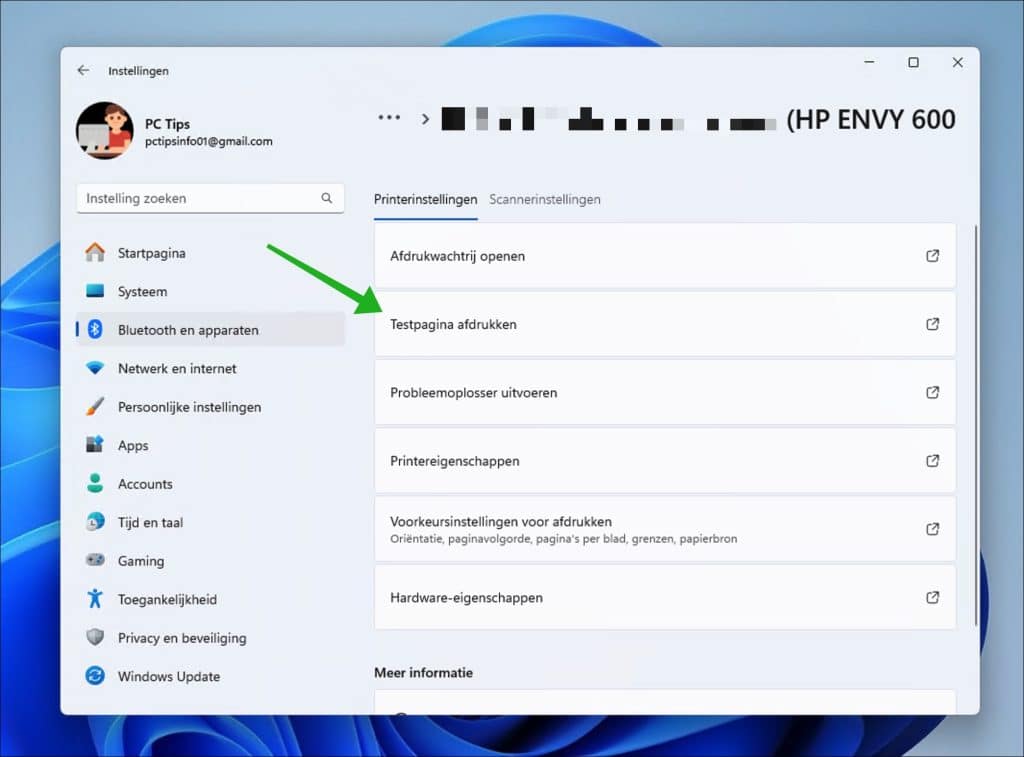
Dit geeft verder geen uitvoer, de testpagina wordt direct afgedrukt. [irp posts=”17246″ name=”Problemen met een printer oplossen in Windows 11″]
Als u de testpagina heeft afgedrukt, dan raad ik aan op het volgende te letten:
- Controleer op strepen, vlekken, vervaagde kleuren en andere inconsistenties die kunnen wijzen op problemen met de printkoppen of cartridges.
- Kijk of de kleuren helder en correct afgebeeld worden. Kleurafwijkingen kunnen duiden op een probleem met de kleurcalibratie of met lege inktcartridges.
- De tekst op de testpagina moet scherp en duidelijk leesbaar zijn. Wazige of ongelijkmatige tekst kan wijzen op een probleem met de afstelling van de printer.
- Controleer of de lijnen recht en ononderbroken zijn. Dit helpt om problemen met de uitlijning van de printer te identificeren.
- Sommige testpagina’s geven de huidige status van de printer weer, zoals foutmeldingen of waarschuwingen, wat nuttig kan zijn bij het diagnosticeren van problemen.
- Controleer de inkt- of tonerniveaus die vaak worden weergegeven om te beoordelen of er vervangingen nodig zijn.
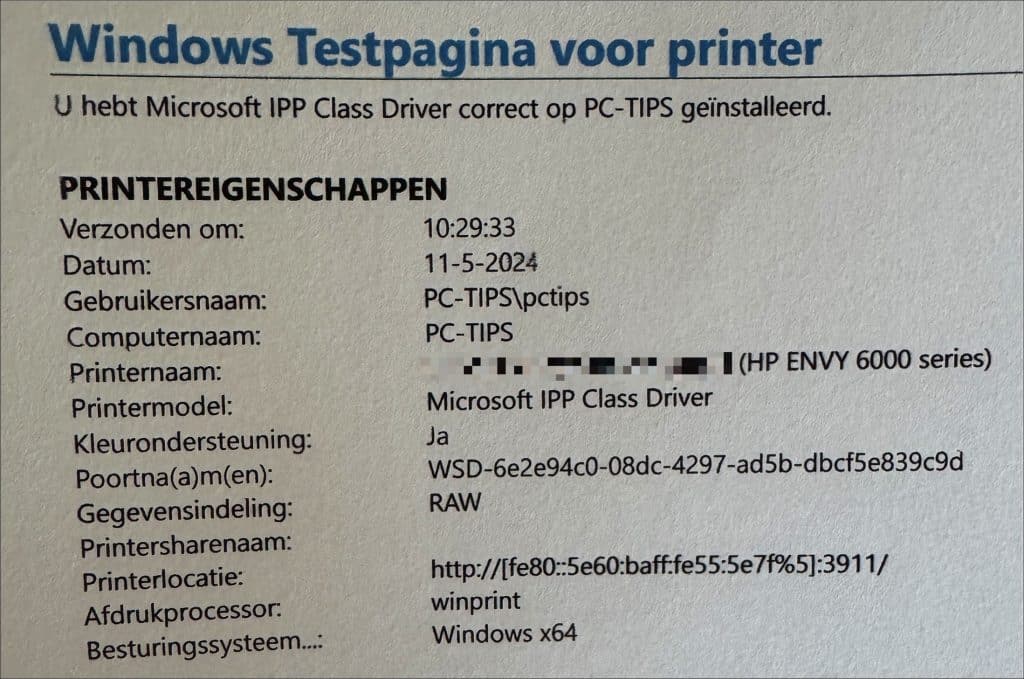
Deze informatie van de testpagina kunt u allemaal gebruiken om eventuele problemen te identificeren en op te lossen. Ik hoop u hiermee geïnformeerd te hebben. Bedankt voor het lezen!
[irp posts=”19168″ name=”Hoe kan ik een printer delen in Windows 11? Dit is hoe!”]
Meld u gratis aan en word lid van ons nieuwe PC Tips forum.

Help mee
Mijn computertips zijn gratis en bedoeld om andere mensen te helpen. Door deze pc-tip te delen op een website of social media, helpt u mij meer mensen te bereiken.Overzicht met computertips
Bekijk ook mijn uitgebreide overzicht met praktische computertips, overzichtelijk gesorteerd per categorie.