

Als u het leuk vindt om Windows te personaliseren, dan leest u in dit artikel hoe u het map pictogram kunt wijzigen naar een pictogram naar keuze.
Door het mappen pictogram aan te passen kunt u een zelfgekozen (*.ico) afbeelding instellen als het standaard pictogram voor alle mappen op uw computer. Dit maakt Windows net even wat persoonlijker of juist overzichtelijker.
Om het mappen pictogram aan te passen hebben we een *.ico bestand nodig. Dit is een pictogram bestand die u van verschillende website kunt downloaden. Daarnaast is het belangrijk dat u een locatie kiest op uw computer om het *.ico bestand te plaatsen. Deze locatie hebben we nodig om een register-waarde in het Windows-register aan te passen.
[irp posts=”17125″ name=”Pictogrammen werken niet in Windows 11? Probeer deze tips!”]Map pictogram wijzigen in Windows 11 & 10
Om te beginnen download een geschikt *.ico bestand van een vertrouwde website. Dit is een voorbeeld map in het rood, maak u eigen keuze.

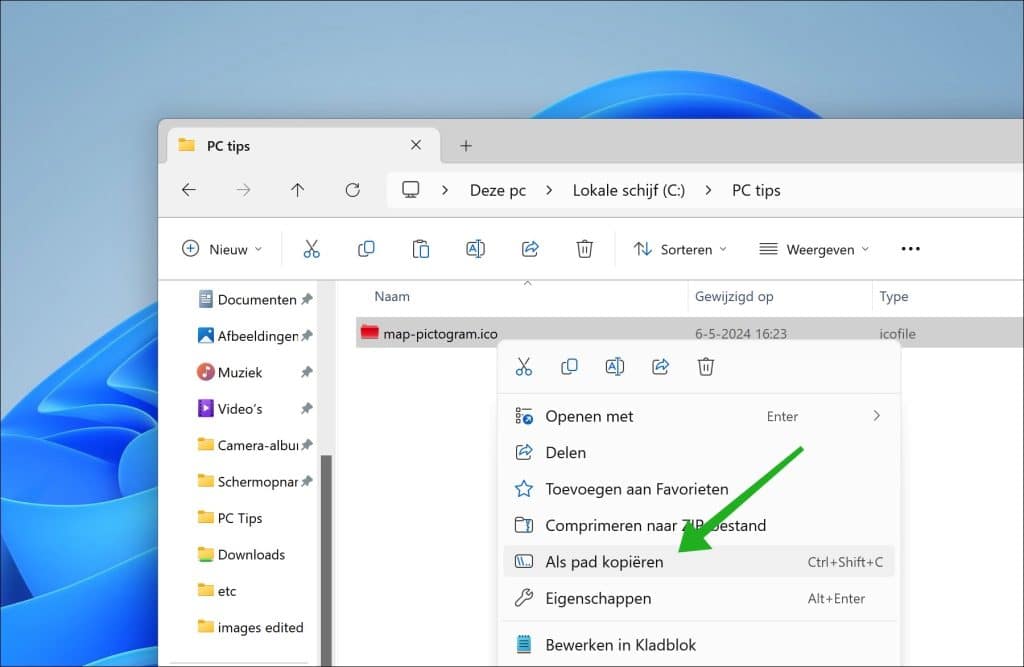
Sla het bestand op in een gemakkelijk te onthouden locatie op uw computer. Kopieer deze locatie zodat u deze later kunt gebruiken.
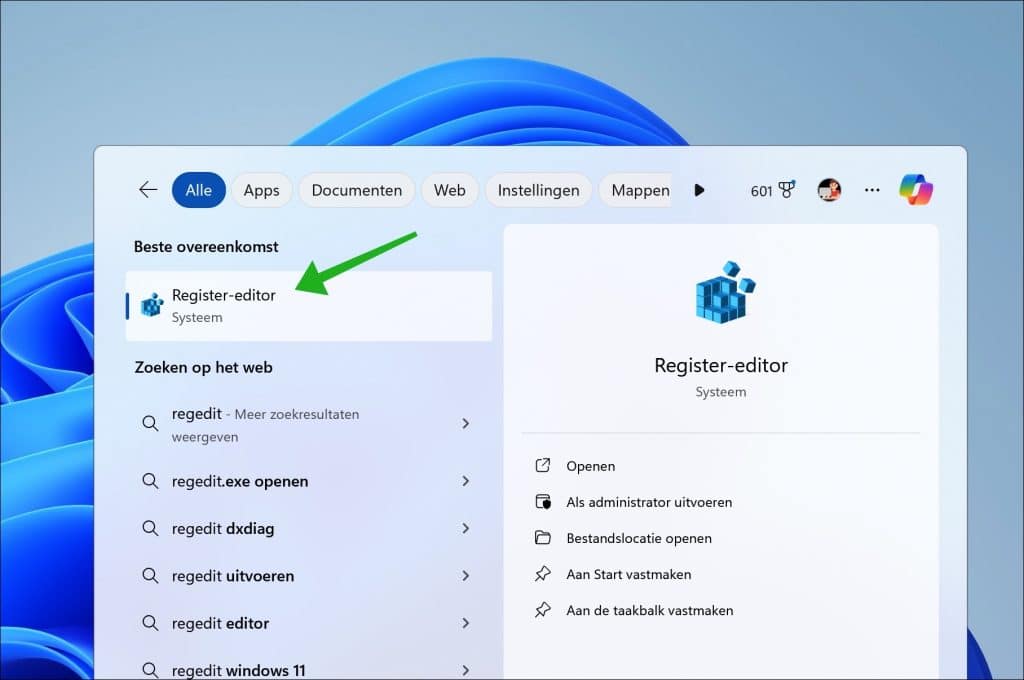
Open vervolgens de Register-editor door ‘regedit’ in te typen in de zoekbalk van het Startmenu en druk op Enter.
Navigeer naar de sleutel:
HKEY_LOCAL_MACHINE\SOFTWARE\Microsoft\Windows\CurrentVersion\Explorer
Klik met de rechtermuisknop op de ‘Explorer’ sleutel, kies ‘Nieuw > Tekenreekswaarde’. Noem deze nieuwe waarde:
Shell Icons
en druk op Enter.
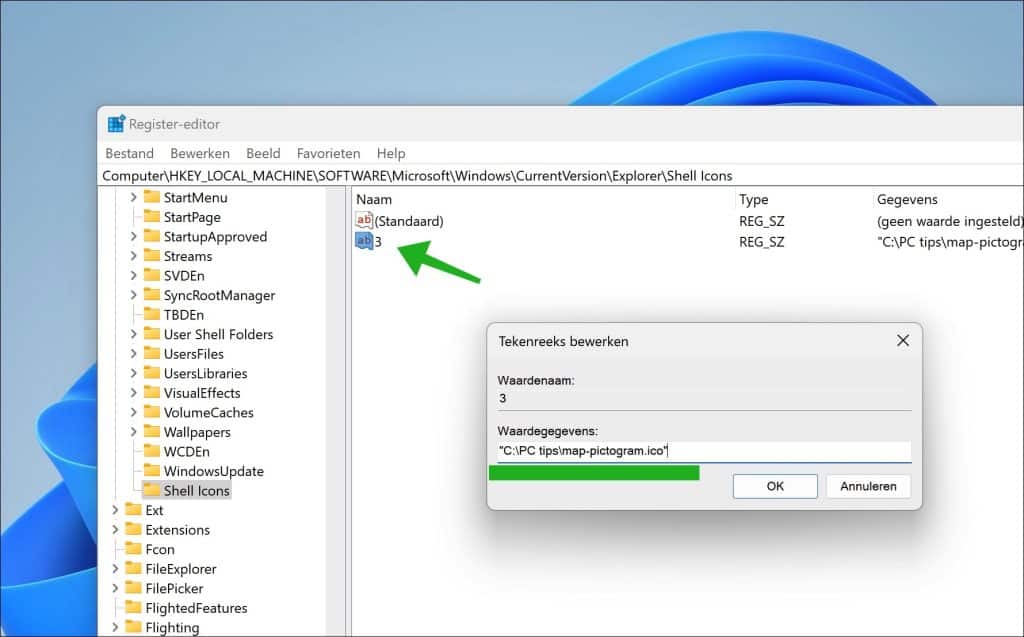
Dubbelklik op de nieuwe ‘Shell Icons‘ waarde en maak een nieuwe tekenreekswaarde aan met de naam:
3
Dit vertegenwoordigt het map icoon.
Voer het pad in naar uw opgeslagen *.ico bestand als de waarde voor deze tekenreekswaarde. Zorg dat het pad tussen dubbele quotes staat.
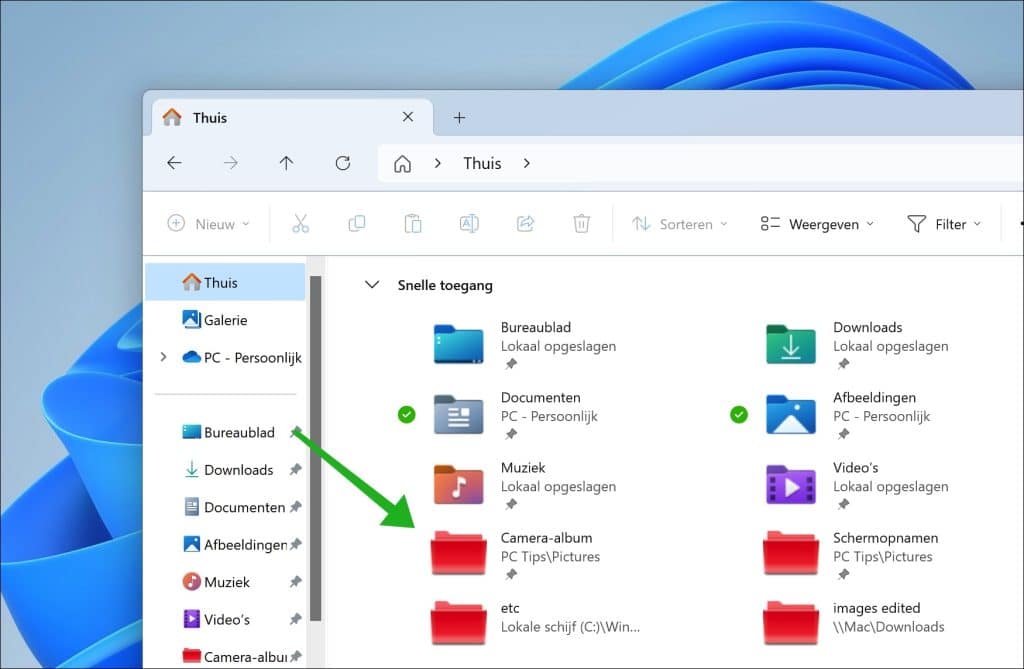
Sluit de Register-editor en herstart uw computer om de wijzigingen toe te passen. U ziet na de herstart dat het standaard map pictogram is gewijzigd naar het gewenste pictogram. [irp posts=”31657″ name=”Dit zijn de mooiste thema’s en pictogrammen voor Windows 11″]
Wilt u de oude map pictogrammen weer terug? Verwijder dan de bovengenoemde “3” waarde uit het Windows-register.
Ik hoop u hiermee geholpen te hebben. Bedankt voor het lezen!
[irp posts=”14427″ name=”Taakbalk pictogrammen groter of kleiner maken in Windows 11 (2024)”]
Meld u gratis aan en word lid van ons nieuwe PC Tips forum. Windows 11 wordt standaard geleverd met een groot aantal apps en functies die u waarschijnlijk niet allemaal gebruikt.… Sinds de nieuwe Windows 11 update KB5068861 heeft Microsoft een nieuwe functie geïntroduceerd m.b.t. beveiliging. Dit is de… Windows 11 introduceert een vernieuwde taakbalk en een startmenu met een fris, gecentreerd ontwerp en afgeronde hoeken. Het… De registratie voor het ESU-programma van Microsoft voor Windows 10 is begonnen. Zoals gewoonlijk ondervinden sommige mensen problemen… Sinds enige tijd integreert Microsoft Bing standaard in het Startmenu van Windows 11 (en ook Windows 10). Wanneer… Wilt u het Windows register opschonen? Het register is een centrale database in Windows die instellingen en configuraties…Lees ook: (Artikel gaat hieronder verder)







Help mee
Mijn computertips zijn gratis en bedoeld om andere mensen te helpen. Door deze pc-tip te delen op een website of social media, helpt u mij meer mensen te bereiken.Overzicht met computertips
Bekijk ook mijn uitgebreide overzicht met praktische computertips, overzichtelijk gesorteerd per categorie.